Форма запроса ценового предложения позволяет потенциальным клиентам связаться с вами, чтобы получить информацию о ценах на ваш продукт или услугу. Это особенно полезно для предприятий, которые предлагают различные цены в зависимости от требований клиентов. В этой статье мы покажем вам, как легко создать форму запроса цены в WordPress, чтобы привлечь больше потенциальных клиентов с вашего сайта.
Что такое форма запроса цены и зачем ее создавать в WordPress
Форма «Запросить цену» позволяет вашим клиентам связаться с вами и сообщить свою конкретную информацию, чтобы узнать цены в соответствии с их требованиями.
Например, если вы предоставляете услуги садоводства, то ваши расценки могут варьироваться в зависимости от размера лужайки, типа работы и времени. Точно так же, если вы продаете товары оптом, вы можете корректировать цены в зависимости от заказа клиента.

Форма запроса цены в основном позволяет вам собрать всю необходимую информацию о клиентах, чтобы предложить им точную цену за работу. Формы запроса цен обычно показывают более высокие конверсии, потому что пользователям не нужно сразу вводить платежные реквизиты. Это поможет вам привлечь больше потенциальных клиентов и увеличить продажи. Давайте посмотрим, как легко создать форму запроса цены в WordPress.
Создание формы запроса цены в WordPress
В этом руководстве мы будем использовать WPForms, лучший плагин для контактных форм WordPress на рынке. Он позволяет вам легко создавать любые формы с помощью простого конструктора форм перетаскивания прямо на вашем сайте WordPress.
Во-первых, вам необходимо установить и активировать плагин WPForms. Вы также можете использовать бесплатную версию WPForms для создания этой формы. После активации перейдите в WPForms — Настройки, чтобы ввести лицензионный ключ. Вы можете найти эту информацию в своей учетной записи на веб-сайте WPForms.

Затем перейдите в WPForms — Добавить новый, чтобы запустить конструктор форм WPForms. Вам нужно дать своей форме имя и нажать на шаблон «Запросить цену».

Затем вы увидите конструктор форм перетаскивания с установленным по умолчанию шаблоном запроса цены.

Теперь вы можете редактировать поля в вашей форме. Для нашей демонстрационной формы мы изменили поле «Имя» на простой формат, а метку поля «Запрос» изменили на что-то более конкретное.
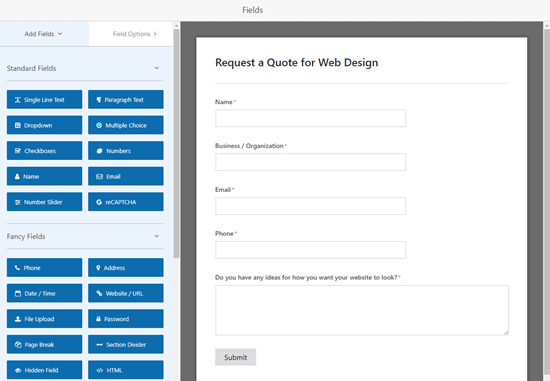
Вы можете легко добавлять или удалять поля в форме, просто щелкнув вкладку «Добавить поля», а затем перетащив выбранное поле в форму. Мы добавили поле флажков, чтобы пользователи могли выбирать, какие элементы они хотят видеть на своем веб-сайте.

Чтобы отредактировать новое поле, просто кликните по нему. Параметры поля откроются в левой части экрана. Здесь вам просто нужно ввести текст, который вы хотите использовать для метки поля и параметров.
Вы также можете добавлять или удалять параметры с помощью кнопок «+» и «-«. Закончив создание формы, не забудьте нажать кнопку «Сохранить» в верхней части экрана, чтобы сохранить изменения.

Добавление формы запроса цены на ваш сайт
Теперь, когда вы создали форму запроса цены, пора добавить ее на свой веб-сайт WordPress. Во-первых, вам нужно либо создать новую страницу, либо отредактировать существующую, на которую вы хотите добавить свою форму. Затем вам нужно нажать кнопку «+», чтобы добавить блок WPForms с помощью редактора блоков WordPress.

После добавления блока вам необходимо выбрать форму в раскрывающемся списке. После этого опубликуйте страницу. Затем вы можете просмотреть страницу, чтобы увидеть, как выглядит ваша форма. Вот как выглядела форма запроса цены на нашем демонстрационном сайте.

Совет. если вы используете классический редактор, вы можете легко добавить форму с помощью кнопки «Добавить форму». Она находится рядом с кнопкой «Добавить медиа».

Изменение сообщения с подтверждением и уведомлений для вашей формы
Когда потенциальный клиент запрашивает цену, он увидит сообщение с подтверждением по умолчанию: «Спасибо, что обратились к нам! Мы свяжемся с вами в ближайшее время». Вы можете легко изменить это подтверждающее сообщение. Для этого просто перейдите на страницу WPForms » Все формы в админке WordPress, затем щелкните заголовок своей формы, чтобы отредактировать его.
Затем кликните вкладку Настройки — Подтверждения в вашей форме. Вы увидите окно с подтверждающим сообщением, в котором вы можете отредактировать и настроить сообщение по умолчанию.

Не забудьте нажать кнопку «Сохранить» вверху экрана после внесения изменений.
Вы также можете изменить уведомление, отправляемое вашей формой. Для этого щелкните вкладку «Уведомление». Вы можете легко изменить такие параметры, как тему письма и то, кто их получает. По умолчанию для параметра «Отправить на адрес электронной почты» установлено значение {admin_email}. Вы можете изменить этот адрес электронной почты администратора в настройках WordPress.

Мы надеемся, что эта статья помогла вам узнать, как создать форму запроса цены в WordPress.
Если вам нужен современный сайт на Вордпресс, обращайтесь ко мне.